Domain data-development.de kaufen?
Wir ziehen mit dem Projekt
data-development.de um.
Sind Sie am Kauf der Domain
data-development.de interessiert?
domain@kv-gmbh.de · 0541-91531010
Domain data-development.de kaufen?
Wo ist die Windows Taste R?
Die Frage "Wo ist die Windows Taste R?" bezieht sich auf die Tastenkombination, um das "Ausführen"-Dialogfeld auf einem Windows-Computer zu öffnen. Indem man die Windows-Taste und die Taste "R" gleichzeitig drückt, kann man schnell Programme, Dateien oder Befehle ausführen. Die Windows-Taste befindet sich normalerweise links neben der Leertaste auf der Tastatur. Durch das Drücken von Windows + R öffnet sich ein kleines Fenster, in dem man Befehle eingeben kann, um schnell auf verschiedene Funktionen und Programme zuzugreifen. Diese Tastenkombination ist besonders nützlich, um schnell auf bestimmte Einstellungen oder Anwendungen zuzugreifen, ohne den Mauszeiger verwenden zu müssen. **
Warum funktioniert die Windows-Taste + R nicht mehr?
Es gibt mehrere mögliche Gründe, warum die Tastenkombination Windows-Taste + R nicht mehr funktioniert. Es könnte sein, dass die Tastenkombination deaktiviert wurde, entweder durch eine Einstellung oder durch eine Software. Es könnte auch sein, dass die Windows-Taste oder die R-Taste selbst defekt ist. Es könnte auch sein, dass ein Programm im Hintergrund die Tastenkombination blockiert. Um das Problem zu beheben, können Sie versuchen, die Tastenkombination in den Windows-Einstellungen zu aktivieren oder eine andere Tastatur zu verwenden. **


Ähnliche Suchbegriffe für Windows-Taste R
Top-Angebote
Produkte zum Begriff Windows-Taste R:
-
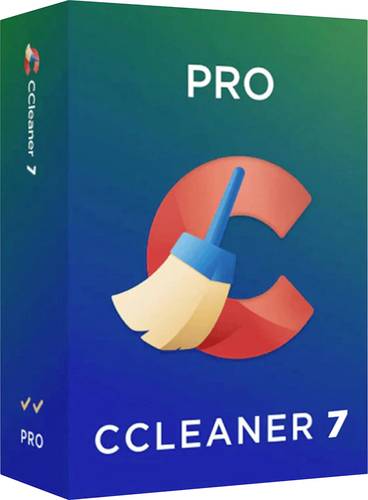
Markt & Technik 88057 Ccleaner 7 PRO Windows PC-Optimierung & ReinigungCCleaner 7 Professional - PC-Optimierung & Reinigung Das Original für einen PC wie am ersten Tag Holen Sie das volle Potenzial aus Ihrem Computer heraus! CCleaner Professional ist die weltweit führende Komplettlösung, um Windows-Systeme zu reinigen, spürbar zu beschleunigen und abzusichern. Mit patentierter Technologie entfernt das Tool Datenmüll, aktualisiert kritische Treiber automatisch und sorgt für bis zu 30 % mehr Akkulaufzeit.19,99 €*Versand: 5,95 €Sichere Weiterleitung zum Anbieter
-
Wondershare Dr.Fone - Data Eraser Windows - (Android)Datensicherheit auf Knopfdruck mit Wondershare Dr.Fone - Data Eraser In der Ära der Digitalisierung sind Daten das neue Gold. Aber was, wenn dieses Gold zu Blei wird? Wenn alte und unerwünschte Daten Ihren Speicher verstopfen und zur Last werden? Hier kommt Wondershare Dr.Fone - Data Eraser ins Spiel - Ihr persönlicher Räumungsdienst für digitale Daten. Wondershare Dr.Fone - Data Eraser kaufen - Eine Investition in die Zukunft Die Entscheidung, Wondershare Dr.Fone - Data Eraser zu kaufen, ist eine Investition in eine saubere und organisierte digitale Zukunft. Keine überflüssigen Dateien, kein Datenchaos - nur Sie und die Daten, die Sie wirklich benötigen. Vorteile des Wondershare Dr.Fone - Data Eraser Sauberkeit: Wondershare Dr.Fone - Data Eraser reinigt Ihr Gerät von unerwünschten Daten - gründlich und endgültig. Sicherheit: Mit Wondershare Dr.Fone - Data Eraser können Sie sicher sein, dass gelöschte Daten auch wirklich gelöscht bleiben. Keine Rückstände, keine Wiederherstellung. Einfachheit: Wondershare Dr.Fone - Data Eraser ist einfach zu bedienen. Keine komplizierten Menüs, keine technischen Kenntnisse erforderlich. Wondershare Dr.Fone - Data Eraser: Ein Must-have für den digitalen Nutzer Ob Sie nun ein altes Gerät verkaufen, Speicherplatz freimachen oder einfach nur Ihre Daten sicher und effizient verwalten wollen, Wondershare Dr.Fone - Data Eraser ist das richtige Tool für Sie. Es ist mehr als nur ein Datenlöschprogramm - es ist Ihr persönlicher Datensicherheitsbeauftragter. Systemanforderungen für Wondershare Dr.Fone - Data Eraser Für Windows Betriebssystem: Windows 11/10/8.1/8/7/Vista/XP Prozessor: 1GHz (32 bit oder 64 bit) oder höher RAM: 256 MB oder mehr RAM (1024MB empfohlen) Freier Festplattenspeicher: 200 MB oder mehr Für Android Betriebssystem: Android 2.1 oder höher Freier Speicherplatz: 200 MB oder mehr RAM: 256 MB oder mehr RAM (1GB empfohlen) Bitte beachten Sie, dass Wondershare Dr.Fone - Data Eraser eine stabile Verbindung zwischen Ihrem Gerät und19,95 €*Versand: 0,00 €Sichere Weiterleitung zum Anbieter
-
Wondershare Dr.Fone Data Recovery Windows - (Android)Wondershare Dr.Fone – Data Recovery Windows - (Android) kaufen - Die Lösung zur Wiederherstellung verlorener Daten auf Ihrem Windows-PC Willkommen zu unserem Artikel über Wondershare Dr.Fone – Data Recovery Windows - (Android), die führende Software zur Wiederherstellung verlorener Daten auf Ihrem Windows-PC. In der heutigen digitalen Welt, in der wir unsere mobilen Geräte täglich nutzen, kann der Verlust wichtiger Daten wie Fotos, Videos oder Kontakte zu einer echten Herausforderung werden. Zum Glück gibt es eine Lösung - Wondershare Dr.Fone – Data Recovery Windows - (Android) kaufen. Warum Wondershare Dr.Fone – Data Recovery Windows - (Android) kaufen? Wondershare Dr.Fone – Data Recovery Windows - (Android) kaufen ist die beste Entscheidung, die Sie treffen können, um Ihre verlorenen Daten auf Ihrem Windows-PC wiederherzustellen. Diese fortschrittliche Software bietet zahlreiche Vorteile und Funktionen, die sie zur ultimativen Wahl für die Datenwiederherstellung auf Windows-PCs machen. Vorteile von Wondershare Dr.Fone – Data Recovery Windows - (Android) Einfache Bedienung: Dr.Fone – Data Recovery Windows - (Android) ist benutzerfreundlich und intuitiv gestaltet. Sie benötigen keine technischen Kenntnisse, um die Software zu verwenden. Folgen Sie einfach den Anweisungen und stellen Sie Ihre verlorenen Daten schnell und einfach wieder her. Unterstützung für eine Vielzahl von Daten: Dr.Fone – Data Recovery Windows - (Android) kann verschiedene Arten von Daten wiederherstellen, darunter Kontakte, Nachrichten, Fotos, Videos, Anruflisten, Notizen und vieles mehr. Ganz gleich, welche Art von Daten Sie verloren haben, diese Software bietet Ihnen die Möglichkeit, sie wiederherzustellen. Schnelle Wiederherstellung: Dr.Fone – Data Recovery Windows - (Android) bietet eine schnelle und effiziente Datenwiederherstellung. Sie können Ihre verlorenen Daten in kürzester Zeit zurückbekommen und Ihren normalen Betrieb schnell wieder aufnehmen. Tiefe Scan-Funktion: Dr.Fone – Data Recovery Windows - (Android) verfügt über eine fortschrittliche Scan-Funktion, mit der Sie Ihre Festplatte gründlich durchsuchen können, um verlorene Daten zu finden. Dadurch werden die Chancen auf eine erfolgreiche Datenwiederherstellung maximiert. Vorschau und selektive Wiederherstellung: Mit Dr.Fone – Data Recovery Windows - (Android) können Sie eine Vorschau der wiederherstellbaren Dateien anzeigen und selektiv diejenigen auswählen, die Sie benötigen. Dadurch sparen Sie Zeit und Speicherplatz, indem Sie nur die wichtigen Dateien wiederherstellen. Wenn Sie verlorene Daten auf Ihrem Windows-PC wiederherstellen möchten, ist der Kauf von Wondershare Dr.Fone – Data Recovery Windows - (Android) die richtige Entscheidung. Egal, ob es sich um wichtige Erinnerungen in Form von Fotos und Videos handelt oder um geschäftliche Kontakte und Dateien - Dr.Fone bietet Ihnen die Werkzeuge, um Ihre wertvollen Daten zurückzubekommen. Dr.Fone - Data Recovery individuell für Windows ist die ultimative Lösung, um verlorene Daten auf Ihrem Windows-PC wiederherzustellen. Mit dieser Software haben Sie die volle Kontrolle über den Wiederherstellungsprozess und können Ihre Daten selbstständig und effizient wiederherstellen. Dr.Fone - Data Recovery individuell für Windows - Die ultimative Lösung zur Wiederherstellung Ihrer verlorenen Daten Mit Dr.Fone - Data Recovery individuell für Windows haben Sie die ultimative Lösung zur Hand, um Ihre verlorenen Daten zurückzubekommen. Verlassen Sie sich nicht auf teure Datenrettungsdienste oder unsichere Methoden - mit Dr.Fone können Sie Ihre Daten selbst wiederherstellen und dabei Zeit und Geld sparen. Dr.Fone - Data Recovery individuell für Windows bietet Ihnen die Flexibilität und Kontrolle, die Sie benötigen, um Ihre Daten wiederherzustellen. Sie können den Wiederherstellungsprozess an Ihre spezifischen Bedürfnisse anpassen und sicherstellen, dass Sie nur die Dateien wiederherstellen, die für Sie wichtig sind. Wondershare Dr.Fone – Data Recovery Windows - (Android) kaufen ist die beste Entscheidung, die Sie für die Datenwiederherstellung auf Ihrem Windows-PC treffen können. Mit seinen vielseitigen Funktionen, der benutzerfreundlichen Oberfläche und der hohen Erfolgsquote bei der Datenwiederherstellung ist Dr.Fone die ideale Wahl für alle Windows-Benutzer, die ihre wertvollen Daten schützen möchten. Systemanforderungen Windows Betriebssystem: Windows 10/8.1/8/7/Vista/XP (32 bit oder 64 bit) Prozessor: 1 GHz oder höher (32 bit oder 64 bit) RAM: 256 MB oder mehr (1 GB empfohlen) Freier Festplattenspeicher: 200 MB oder mehr für die Installation Bildschirmauflösung: 1024x768 oder höher Android Unterstützte Android-Versionen: Android 2.1 und höher Verfügbarer Speicherplatz: Je nach Größe der wiederherzustellenden Daten empfohlen USB-Verbindung: Ein USB-Kabel, um Ihr Android-Gerät mit Ihrem Windows-PC zu verbinden44,95 €*Versand: 0,00 €Sichere Weiterleitung zum Anbieter
-
Was passiert, wenn ich die Windows-Taste und die R-Taste gleichzeitig drücke?
Wenn du die Windows-Taste und die R-Taste gleichzeitig drückst, öffnet sich das "Ausführen"-Dialogfeld auf deinem Windows-Computer. In diesem Dialogfeld kannst du Befehle eingeben, um Programme, Dateien oder Einstellungen schnell zu öffnen. **
-
Was ist die R Taste?
Die R-Taste ist eine Taste auf der Tastatur, die sich normalerweise im oberen rechten Bereich befindet. Sie wird häufig verwendet, um die Funktion "Refresh" oder "Aktualisieren" in verschiedenen Anwendungen oder Browsern auszuführen. Wenn man die R-Taste drückt, wird der Inhalt der aktuellen Seite oder Anwendung neu geladen, um die neuesten Informationen anzuzeigen. In manchen Spielen wird die R-Taste auch verwendet, um eine Aktion wie das Nachladen einer Waffe auszuführen. Es ist wichtig, die Funktion der R-Taste in verschiedenen Programmen zu kennen, um effizienter arbeiten zu können. **
-
Wo ist die R Taste?
Die R-Taste befindet sich normalerweise auf der rechten Seite der Tastatur, in der Nähe der Mitte. Sie ist oft zwischen der E-Taste und der T-Taste platziert. Wenn du die R-Taste nicht finden kannst, überprüfe, ob deine Tastatur möglicherweise anders angeordnet ist oder ob die Taste möglicherweise defekt ist. Es könnte auch sein, dass du aus Versehen eine andere Taste gedrückt hast, die die Funktion der R-Taste blockiert. Wenn du immer noch Schwierigkeiten hast, die R-Taste zu finden, schau am besten in der Bedienungsanleitung deiner Tastatur nach oder frage jemanden, der sich mit Computern auskennt. **
-
Wofür ist die R-Taste?
Die R-Taste auf einer Tastatur wird normalerweise verwendet, um den Befehl "Refresh" oder "Aktualisieren" auszuführen. Dies bedeutet, dass der Inhalt einer Webseite, eines Dokuments oder eines Programms neu geladen wird, um sicherzustellen, dass die neuesten Informationen angezeigt werden. Die R-Taste kann auch in einigen Programmen als Tastenkombination verwendet werden, um bestimmte Aktionen auszuführen. **

Klemmt die R-Taste des 3DS?
Als Sprach-KI habe ich keine Möglichkeit, den Zustand der R-Taste eines 3DS zu überprüfen. Es könnte jedoch sein, dass die R-Taste klemmt, wenn sie nicht ordnungsgemäß funktioniert oder sich schwer drücken lässt. In diesem Fall könnte es hilfreich sein, den 3DS zu reinigen oder die R-Taste von einem Fachmann überprüfen zu lassen. **
Wo ist die R Taste am PC?
Die R-Taste befindet sich auf der Tastatur eines PCs normalerweise in der obersten Reihe der Buchstabentasten, zwischen der E-Taste und der T-Taste. Sie ist meistens direkt über der F-Taste platziert. Um die R-Taste zu finden, können Sie einfach die Tastatur Ihres PCs betrachten und nach dem Buchstaben R suchen. Falls Sie die R-Taste dennoch nicht finden können, könnte es sein, dass Ihre Tastatur eine abweichende Layout-Struktur hat oder dass die Taste möglicherweise defekt ist. **
Top-Angebote
Produkte zum Begriff Windows-Taste R:
-
CorelDRAW Technical Suite 2023 | Windows | Technische Illustration & CAD-VisualisierungCorelDRAW Technical Suite 2023 – Professionelle Lösung für technische Illustration, CAD-Visualisierung & Dokumentation Leistungsstarke Windows-Lösung für technische Illustration, CAD-Design, Visualisierung und professionelle Dokumentationsprozesse – ideal für Unternehmen, Konstruktion und technische Arbeitsumgebungen. Digitale Lieferung per E-Mail Professionelle CAD- & Illustrationslösung Ideal für Unternehmen & technische Teams Kauf auf Rechnung für Unternehmen möglich Technische Illustrationen professionell erstellen Optimiert für CAD- und Dokumentationsprozesse Unterstützung moderner Business-Workflows Ideal für Windows-Systeme Persönlicher Ansprechpartner "Professionelle Design- und Businesslösungen für moderne Arbeitsumgebungen." Professionelle technische Illustration & CAD-Visualisierung CorelDRAW Technical Suite 2023 unterstützt moderne Illustrations-, CAD- und Dokumentationsprozesse innerhalb professioneller Unternehmens- und Entwicklungsumgebungen. Die Lösung eignet sich ideal für Unternehmen, Konstruktionsteams und technische Anwender mit Fokus auf technische Visualisierung, präzise Dokumentation und strukturierte Designprozesse. Ihr konkreter Nutzen Technische Illustrationen professionell erstellen Optimiert für CAD- und Designprozesse Ideal für Unternehmen und technische Teams Unterstützung moderner Dokumentationsprozesse Effiziente Visualisierung technischer Inhalte Professionelle Business- und CAD-Designlösung CorelDRAW Funktionen im Überblick Technische Illustration und Vektorgrafik Unterstützung moderner CAD-Dateiformate Optimiert für Dokumentation und Visualisierung Professionelle Werkzeuge für technische Zeichnungen Business- und Team-Workflows unterstützen Leistungsstarke Werkzeuge für moderne Designprozesse Corel Lösungen im Vergleich Funktion Graphics Suite Technical Suite Vektorgrafik ✔ Professionell ✔ Professionell Technische Illustration Basisfunktionen ✔ Erweiterte Werkzeuge CAD-Unterstützung Begrenzt ✔ Optimiert für CAD-Dateien Zielgruppe Designer & Kreative ✔ Unternehmen & Technikteams Empfehlung Grafik- & Kreativdesign ✔ Technische Dokumentation Professionelle Design- & Dokumentationsprozesse CorelDRAW Technical Suite 2023 unterstützt moderne Illustrations-, CAD- und Dokumentationsprozesse innerhalb professioneller Unternehmens- und Entwicklungsumgebungen. Die Lösung ermöglicht strukturierte Designprozesse, technische Visualisierung und professionelle Erstellung technischer Dokumentationen. Ideal für Unternehmen, Konstruktionsteams und professionelle Anwender mit Fokus auf moderne technische Illustration und CAD-gestützte Dokumentationsprozesse. Professionelle technische Illustration & CAD-Visualisierung Optimiert für technische Dokumentation, CAD-Design und moderne Business-Workflows. Jetzt digital bereitstellen und technische Projekte professionell umsetzen.344,92 €*Versand: 0,00 €Sichere Weiterleitung zum Anbieter
-
Corel MindManager Windows JIRA Integration 1Y (LCMMJIRASUB1Y)Produktbeschreibung: MindManager Jira integration - Abonnement-Lizenz (1 Jahr) - 1 Lizenz, Produkttyp: Abonnement-Lizenz - 1 Jahr, Kategorie: Online- & Appliance-basierte Services - Team Tools, Anzahl Lizenzen: 1 Lizenz, Plattform: Windows23,19 €*Versand: 0,00 €Sichere Weiterleitung zum Anbieter
-
Markt & Technik 88057 Ccleaner 7 PRO Windows PC-Optimierung & ReinigungCCleaner 7 Professional - PC-Optimierung & Reinigung Das Original für einen PC wie am ersten Tag Holen Sie das volle Potenzial aus Ihrem Computer heraus! CCleaner Professional ist die weltweit führende Komplettlösung, um Windows-Systeme zu reinigen, spürbar zu beschleunigen und abzusichern. Mit patentierter Technologie entfernt das Tool Datenmüll, aktualisiert kritische Treiber automatisch und sorgt für bis zu 30 % mehr Akkulaufzeit.19,99 €*Versand: 5,95 €Sichere Weiterleitung zum Anbieter
-
Wo ist die Windows Taste R?
Die Frage "Wo ist die Windows Taste R?" bezieht sich auf die Tastenkombination, um das "Ausführen"-Dialogfeld auf einem Windows-Computer zu öffnen. Indem man die Windows-Taste und die Taste "R" gleichzeitig drückt, kann man schnell Programme, Dateien oder Befehle ausführen. Die Windows-Taste befindet sich normalerweise links neben der Leertaste auf der Tastatur. Durch das Drücken von Windows + R öffnet sich ein kleines Fenster, in dem man Befehle eingeben kann, um schnell auf verschiedene Funktionen und Programme zuzugreifen. Diese Tastenkombination ist besonders nützlich, um schnell auf bestimmte Einstellungen oder Anwendungen zuzugreifen, ohne den Mauszeiger verwenden zu müssen. **
-
Warum funktioniert die Windows-Taste + R nicht mehr?
Es gibt mehrere mögliche Gründe, warum die Tastenkombination Windows-Taste + R nicht mehr funktioniert. Es könnte sein, dass die Tastenkombination deaktiviert wurde, entweder durch eine Einstellung oder durch eine Software. Es könnte auch sein, dass die Windows-Taste oder die R-Taste selbst defekt ist. Es könnte auch sein, dass ein Programm im Hintergrund die Tastenkombination blockiert. Um das Problem zu beheben, können Sie versuchen, die Tastenkombination in den Windows-Einstellungen zu aktivieren oder eine andere Tastatur zu verwenden. **
-
Was passiert, wenn ich die Windows-Taste und die R-Taste gleichzeitig drücke?
Wenn du die Windows-Taste und die R-Taste gleichzeitig drückst, öffnet sich das "Ausführen"-Dialogfeld auf deinem Windows-Computer. In diesem Dialogfeld kannst du Befehle eingeben, um Programme, Dateien oder Einstellungen schnell zu öffnen. **
-
Was ist die R Taste?
Die R-Taste ist eine Taste auf der Tastatur, die sich normalerweise im oberen rechten Bereich befindet. Sie wird häufig verwendet, um die Funktion "Refresh" oder "Aktualisieren" in verschiedenen Anwendungen oder Browsern auszuführen. Wenn man die R-Taste drückt, wird der Inhalt der aktuellen Seite oder Anwendung neu geladen, um die neuesten Informationen anzuzeigen. In manchen Spielen wird die R-Taste auch verwendet, um eine Aktion wie das Nachladen einer Waffe auszuführen. Es ist wichtig, die Funktion der R-Taste in verschiedenen Programmen zu kennen, um effizienter arbeiten zu können. **
Ähnliche Suchbegriffe für Windows-Taste R
-
Wondershare Dr.Fone - Data Eraser Windows - (Android)Datensicherheit auf Knopfdruck mit Wondershare Dr.Fone - Data Eraser In der Ära der Digitalisierung sind Daten das neue Gold. Aber was, wenn dieses Gold zu Blei wird? Wenn alte und unerwünschte Daten Ihren Speicher verstopfen und zur Last werden? Hier kommt Wondershare Dr.Fone - Data Eraser ins Spiel - Ihr persönlicher Räumungsdienst für digitale Daten. Wondershare Dr.Fone - Data Eraser kaufen - Eine Investition in die Zukunft Die Entscheidung, Wondershare Dr.Fone - Data Eraser zu kaufen, ist eine Investition in eine saubere und organisierte digitale Zukunft. Keine überflüssigen Dateien, kein Datenchaos - nur Sie und die Daten, die Sie wirklich benötigen. Vorteile des Wondershare Dr.Fone - Data Eraser Sauberkeit: Wondershare Dr.Fone - Data Eraser reinigt Ihr Gerät von unerwünschten Daten - gründlich und endgültig. Sicherheit: Mit Wondershare Dr.Fone - Data Eraser können Sie sicher sein, dass gelöschte Daten auch wirklich gelöscht bleiben. Keine Rückstände, keine Wiederherstellung. Einfachheit: Wondershare Dr.Fone - Data Eraser ist einfach zu bedienen. Keine komplizierten Menüs, keine technischen Kenntnisse erforderlich. Wondershare Dr.Fone - Data Eraser: Ein Must-have für den digitalen Nutzer Ob Sie nun ein altes Gerät verkaufen, Speicherplatz freimachen oder einfach nur Ihre Daten sicher und effizient verwalten wollen, Wondershare Dr.Fone - Data Eraser ist das richtige Tool für Sie. Es ist mehr als nur ein Datenlöschprogramm - es ist Ihr persönlicher Datensicherheitsbeauftragter. Systemanforderungen für Wondershare Dr.Fone - Data Eraser Für Windows Betriebssystem: Windows 11/10/8.1/8/7/Vista/XP Prozessor: 1GHz (32 bit oder 64 bit) oder höher RAM: 256 MB oder mehr RAM (1024MB empfohlen) Freier Festplattenspeicher: 200 MB oder mehr Für Android Betriebssystem: Android 2.1 oder höher Freier Speicherplatz: 200 MB oder mehr RAM: 256 MB oder mehr RAM (1GB empfohlen) Bitte beachten Sie, dass Wondershare Dr.Fone - Data Eraser eine stabile Verbindung zwischen Ihrem Gerät und19,95 €*Versand: 0,00 €Sichere Weiterleitung zum Anbieter
-
Wondershare Dr.Fone Data Recovery Windows - (Android)Wondershare Dr.Fone – Data Recovery Windows - (Android) kaufen - Die Lösung zur Wiederherstellung verlorener Daten auf Ihrem Windows-PC Willkommen zu unserem Artikel über Wondershare Dr.Fone – Data Recovery Windows - (Android), die führende Software zur Wiederherstellung verlorener Daten auf Ihrem Windows-PC. In der heutigen digitalen Welt, in der wir unsere mobilen Geräte täglich nutzen, kann der Verlust wichtiger Daten wie Fotos, Videos oder Kontakte zu einer echten Herausforderung werden. Zum Glück gibt es eine Lösung - Wondershare Dr.Fone – Data Recovery Windows - (Android) kaufen. Warum Wondershare Dr.Fone – Data Recovery Windows - (Android) kaufen? Wondershare Dr.Fone – Data Recovery Windows - (Android) kaufen ist die beste Entscheidung, die Sie treffen können, um Ihre verlorenen Daten auf Ihrem Windows-PC wiederherzustellen. Diese fortschrittliche Software bietet zahlreiche Vorteile und Funktionen, die sie zur ultimativen Wahl für die Datenwiederherstellung auf Windows-PCs machen. Vorteile von Wondershare Dr.Fone – Data Recovery Windows - (Android) Einfache Bedienung: Dr.Fone – Data Recovery Windows - (Android) ist benutzerfreundlich und intuitiv gestaltet. Sie benötigen keine technischen Kenntnisse, um die Software zu verwenden. Folgen Sie einfach den Anweisungen und stellen Sie Ihre verlorenen Daten schnell und einfach wieder her. Unterstützung für eine Vielzahl von Daten: Dr.Fone – Data Recovery Windows - (Android) kann verschiedene Arten von Daten wiederherstellen, darunter Kontakte, Nachrichten, Fotos, Videos, Anruflisten, Notizen und vieles mehr. Ganz gleich, welche Art von Daten Sie verloren haben, diese Software bietet Ihnen die Möglichkeit, sie wiederherzustellen. Schnelle Wiederherstellung: Dr.Fone – Data Recovery Windows - (Android) bietet eine schnelle und effiziente Datenwiederherstellung. Sie können Ihre verlorenen Daten in kürzester Zeit zurückbekommen und Ihren normalen Betrieb schnell wieder aufnehmen. Tiefe Scan-Funktion: Dr.Fone – Data Recovery Windows - (Android) verfügt über eine fortschrittliche Scan-Funktion, mit der Sie Ihre Festplatte gründlich durchsuchen können, um verlorene Daten zu finden. Dadurch werden die Chancen auf eine erfolgreiche Datenwiederherstellung maximiert. Vorschau und selektive Wiederherstellung: Mit Dr.Fone – Data Recovery Windows - (Android) können Sie eine Vorschau der wiederherstellbaren Dateien anzeigen und selektiv diejenigen auswählen, die Sie benötigen. Dadurch sparen Sie Zeit und Speicherplatz, indem Sie nur die wichtigen Dateien wiederherstellen. Wenn Sie verlorene Daten auf Ihrem Windows-PC wiederherstellen möchten, ist der Kauf von Wondershare Dr.Fone – Data Recovery Windows - (Android) die richtige Entscheidung. Egal, ob es sich um wichtige Erinnerungen in Form von Fotos und Videos handelt oder um geschäftliche Kontakte und Dateien - Dr.Fone bietet Ihnen die Werkzeuge, um Ihre wertvollen Daten zurückzubekommen. Dr.Fone - Data Recovery individuell für Windows ist die ultimative Lösung, um verlorene Daten auf Ihrem Windows-PC wiederherzustellen. Mit dieser Software haben Sie die volle Kontrolle über den Wiederherstellungsprozess und können Ihre Daten selbstständig und effizient wiederherstellen. Dr.Fone - Data Recovery individuell für Windows - Die ultimative Lösung zur Wiederherstellung Ihrer verlorenen Daten Mit Dr.Fone - Data Recovery individuell für Windows haben Sie die ultimative Lösung zur Hand, um Ihre verlorenen Daten zurückzubekommen. Verlassen Sie sich nicht auf teure Datenrettungsdienste oder unsichere Methoden - mit Dr.Fone können Sie Ihre Daten selbst wiederherstellen und dabei Zeit und Geld sparen. Dr.Fone - Data Recovery individuell für Windows bietet Ihnen die Flexibilität und Kontrolle, die Sie benötigen, um Ihre Daten wiederherzustellen. Sie können den Wiederherstellungsprozess an Ihre spezifischen Bedürfnisse anpassen und sicherstellen, dass Sie nur die Dateien wiederherstellen, die für Sie wichtig sind. Wondershare Dr.Fone – Data Recovery Windows - (Android) kaufen ist die beste Entscheidung, die Sie für die Datenwiederherstellung auf Ihrem Windows-PC treffen können. Mit seinen vielseitigen Funktionen, der benutzerfreundlichen Oberfläche und der hohen Erfolgsquote bei der Datenwiederherstellung ist Dr.Fone die ideale Wahl für alle Windows-Benutzer, die ihre wertvollen Daten schützen möchten. Systemanforderungen Windows Betriebssystem: Windows 10/8.1/8/7/Vista/XP (32 bit oder 64 bit) Prozessor: 1 GHz oder höher (32 bit oder 64 bit) RAM: 256 MB oder mehr (1 GB empfohlen) Freier Festplattenspeicher: 200 MB oder mehr für die Installation Bildschirmauflösung: 1024x768 oder höher Android Unterstützte Android-Versionen: Android 2.1 und höher Verfügbarer Speicherplatz: Je nach Größe der wiederherzustellenden Daten empfohlen USB-Verbindung: Ein USB-Kabel, um Ihr Android-Gerät mit Ihrem Windows-PC zu verbinden44,95 €*Versand: 0,00 €Sichere Weiterleitung zum Anbieter
-
Wondershare Dr.Fone (Windows) - Data Eraser (iOS)Wondershare Dr.Fone (Windows) - Data Eraser (iOS ): Der digitale Radiergummi für dein iPhone Bitte beachten Sie, dass die Lizenz die Nutzung auf bis zu 5 mobilen Geräten und 2 Computern erlaubt. Wenn Sie Daten für mehr als 5 Geräte oder auf einen anderen PC übertragen möchten, müssen Sie einen neuen Tarif abschließen, um die Nutzung fortsetzen zu können. In einer zunehmend digitalisierten Welt, in der persönliche Daten zu einer wertvollen und zugleich gefährdeten Ressource geworden sind, gewinnt der Schutz der Privatsphäre mehr denn je an Bedeutung. Besonders bei der Weitergabe, dem Verkauf oder der Wiederverwendung von mobilen Geräten ist es entscheidend, sämtliche sensiblen Informationen dauerhaft und unwiderruflich zu entfernen. Genau an diesem Punkt setzt Wondershare Dr.Fone (Windows) - Data Eraser (iOS) an – eine spezialisierte Softwarelösung, die nicht nur löscht, sondern gründlich vernichtet , was nicht mehr in fremde Hände gelangen soll. Egal ob Privatnutzer, Lehrkraft oder Unternehmen – wer auf Nummer sicher gehen will, findet in diesem Tool einen verlässlichen Partner. Es bietet intuitive Bedienbarkeit, umfassende Kompatibilität mit iOS-Geräten und modernste Technologie für die sichere Datenlöschung. Wer also Wert auf professionelles Datenmanagement legt, sollte Wondershare Dr.Fone (Windows) - Data Eraser (iOS) kaufen und damit den ersten Schritt in Richtung maximaler Datensicherheit gehen. Wondershare Dr.Fone (Windows) - Data Eraser (iOS) – Funktionsübersicht iOS-SMS, Kontakte, Anrufverlauf, Fotos & Videos gezielt löschen 100 % vollständige Löschung von Drittanbieter-Apps: WhatsApp, LINE, Kik, Viber usw. Junk-Dateien bereinigen und iPhone/iPad beschleunigen Große Dateien verwalten und iPhone-Speicherplatz freigeben Vollständiges und unwiderrufliches Löschen aller Daten auf iOS-Geräten Wenn man auf einem iPhone Daten löscht, verschwinden sie nicht wirklich – sie werden lediglich als „freier Speicher“ markiert. Das bedeutet, dass sie mit entsprechenden Tools jederzeit wiederhergestellt werden könnten. Wondershare Dr.Fone (Windows) – Data Eraser (iOS) setzt genau hier an: Mit hochentwickelten Algorithmen entfernt das Tool gelöschte Dateien vollständig und dauerhaft. Selbst professionelle Datenrettungsprogramme haben keine Chance, diese Informationen wiederherzustellen. So bleiben deine Daten wirklich privat – für immer. Selektives Löschen von Kontakten, Nachrichten, Fotos und mehr Du möchtest nicht dein ganzes Gerät bereinigen, sondern gezielt nur bestimmte Inhalte löschen? Kein Problem! Wondershare Dr.Fone (Windows) – Data Eraser (iOS) ermöglicht dir das gezielte Entfernen von privaten Informationen wie Fotos, SMS, Kontakten, Anrufverläufen, WhatsApp-Daten, Kalendern, Notizen, Erinnerungen und sogar Safari-Lesezeichen. Dabei spielt es keine Rolle, ob es sich um noch vorhandene oder bereits gelöschte Daten handelt – das Tool findet und entfernt sie zuverlässig und sicher. Speicherplatz freigeben und iPhone-Leistung verbessern Mit der Zeit sammeln sich auf iOS-Geräten jede Menge temporäre Dateien, Protokolle und anderer Datenmüll an – ganz zu schweigen von den vielen Fotos, die unnötig Speicher verbrauchen. Wondershare Dr.Fone (Windows) – Data Eraser (iOS) erkennt diese überflüssigen Inhalte automatisch, entfernt sie effizient und kann Fotos sogar verlustfrei komprimieren. Das Ergebnis: bis zu 75 % mehr Speicherplatz und ein deutlich schnelleres, reibungsloseres Nutzungserlebnis – ohne Qualitätsverlust. Zuverlässiger Nachweis professioneller Datenlöschung Dr.Fone – Data Eraser liefert nicht nur einen zuverlässigen Nachweis über die erfolgte Datenlöschung, sondern stellt auf Wunsch auch einen detaillierten Diagnosebericht des Geräts bereit. Dieser enthält wichtige Informationen wie das Gerätemodell, die IMEI-Nummer, den Garantiestatus, ob ein Jailbreak vorliegt sowie den Status der Apple-ID-Sperre – ideal für transparente Dokumentation und Weiterverkauf. Löschen aller Datentypen – schnell und sicher Datenlöschung nach militärischen Sicherheitsstandards (Mil-Spec) Wiederherstellung des Systems auf Werkseinstellungen Schutz der Privatsphäre und umfassende Datensicherheit für den Nutzer Schritte für den iPhone Datenlöscher 1. Programm starten Starten Sie Dr.Fone und klicken Sie auf „Data Eraser“. Verbinden Sie anschließend Ihr iPhone oder iPad mit dem Computer. 2. iPhone oder iPad löschen Lassen Sie das Programm Ihr Gerät erkennen und wählen Sie anschließend das gewünschte Sicherheitslevel für die Datenlöschung aus. 3. Warten Sie auf den Abschluss Halten Sie Ihr Gerät während des gesamten Löschvorgangs verbunden, bis die Datenlöschung vollständig abgeschlossen ist. Mit nur einem Klick alle Dateitypen auf dem iPhone löschen Sie können entweder sämtliche Daten mit einem Klick entfernen ...14,95 €*Versand: 0,00 €Sichere Weiterleitung zum Anbieter
-
Forshaw, James: Praxisbuch Windows-SicherheitPraxisbuch Windows-Sicherheit , Authentifizierung, Autorisierung und Überwachung , Radlager > Sportfederung , Erscheinungsjahr: 20250529, Autoren: Forshaw, James, Übersetzung: Haselier, Rainer G., Seitenzahl/Blattzahl: 656, Keyword: Active Directory; Auditing; Authentifizierung; Benutzer; Betriebssystem; Identität; Internals; Netzwerk; PowerShell; Security; Sicherheitsreferenzmonitor; Windows Kernel; Windows Security Reference Monitor; Zugriffsrechte; Zugriffstoken, Fachschema: Betriebssystem (EDV)~Operating System, Fachkategorie: Betriebssysteme, Warengruppe: HC/Betriebssysteme/Benutzeroberflächen, UNSPSC: 49019900, Warenverzeichnis für die Außenhandelsstatistik: 49019900, Länge: 240, Breite: 165, Höhe: 39, Gewicht: 1180, Produktform: Klappenbroschur,69,90 €*Versand: 0,00 €Sichere Weiterleitung zum Anbieter
-
Wo ist die R Taste?
Die R-Taste befindet sich normalerweise auf der rechten Seite der Tastatur, in der Nähe der Mitte. Sie ist oft zwischen der E-Taste und der T-Taste platziert. Wenn du die R-Taste nicht finden kannst, überprüfe, ob deine Tastatur möglicherweise anders angeordnet ist oder ob die Taste möglicherweise defekt ist. Es könnte auch sein, dass du aus Versehen eine andere Taste gedrückt hast, die die Funktion der R-Taste blockiert. Wenn du immer noch Schwierigkeiten hast, die R-Taste zu finden, schau am besten in der Bedienungsanleitung deiner Tastatur nach oder frage jemanden, der sich mit Computern auskennt. **
-
Wofür ist die R-Taste?
Die R-Taste auf einer Tastatur wird normalerweise verwendet, um den Befehl "Refresh" oder "Aktualisieren" auszuführen. Dies bedeutet, dass der Inhalt einer Webseite, eines Dokuments oder eines Programms neu geladen wird, um sicherzustellen, dass die neuesten Informationen angezeigt werden. Die R-Taste kann auch in einigen Programmen als Tastenkombination verwendet werden, um bestimmte Aktionen auszuführen. **
-
Klemmt die R-Taste des 3DS?
Als Sprach-KI habe ich keine Möglichkeit, den Zustand der R-Taste eines 3DS zu überprüfen. Es könnte jedoch sein, dass die R-Taste klemmt, wenn sie nicht ordnungsgemäß funktioniert oder sich schwer drücken lässt. In diesem Fall könnte es hilfreich sein, den 3DS zu reinigen oder die R-Taste von einem Fachmann überprüfen zu lassen. **
-
Wo ist die R Taste am PC?
Die R-Taste befindet sich auf der Tastatur eines PCs normalerweise in der obersten Reihe der Buchstabentasten, zwischen der E-Taste und der T-Taste. Sie ist meistens direkt über der F-Taste platziert. Um die R-Taste zu finden, können Sie einfach die Tastatur Ihres PCs betrachten und nach dem Buchstaben R suchen. Falls Sie die R-Taste dennoch nicht finden können, könnte es sein, dass Ihre Tastatur eine abweichende Layout-Struktur hat oder dass die Taste möglicherweise defekt ist. **
* Alle Preise verstehen sich inklusive der gesetzlichen Mehrwertsteuer und ggf. zuzüglich Versandkosten. Die Angebotsinformationen basieren auf den Angaben des jeweiligen Shops und werden über automatisierte Prozesse aktualisiert. Eine Aktualisierung in Echtzeit findet nicht statt, so dass es im Einzelfall zu Abweichungen kommen kann. ** Hinweis: Teile dieses Inhalts wurden von KI erstellt.